헝가리 전자서명(Netlock), 이렇게 하시면 됩니다
헝가리 행정 서류는 종이에 사인하는 대신 EU 공인 전자서명으로 서명하게 됩니다. 저희가 서명 요청을 보내면 헝가리 공인 인증기관 Netlock에서 이메일이 도착하고, 그 메일에서 시작해 회원 가입, 인증서 발급, 서명까지 15분 정도면 끝납니다. 노트북(카메라 필요)과 스마트폰 어느 쪽으로 하셔도 순서는 똑같습니다.
한눈에 보기 — 전체 흐름은 3단계
처음 한 번만 회원 가입과 인증서 발급을 하시면 됩니다. 인증서는 3년간 유효해서, 다음에 서명할 서류가 또 생기면 3단계 '서명하기'만 하시면 끝납니다.
시작 전 준비물
- 카메라가 있는 노트북, 또는 스마트폰
- 유효한 여권 (사진이 있는 면을 촬영합니다)
- 문자(SMS)를 받을 수 있는 휴대폰
- 서명 요청 메일을 받으신 이메일 계정
메일이 보이지 않을 때
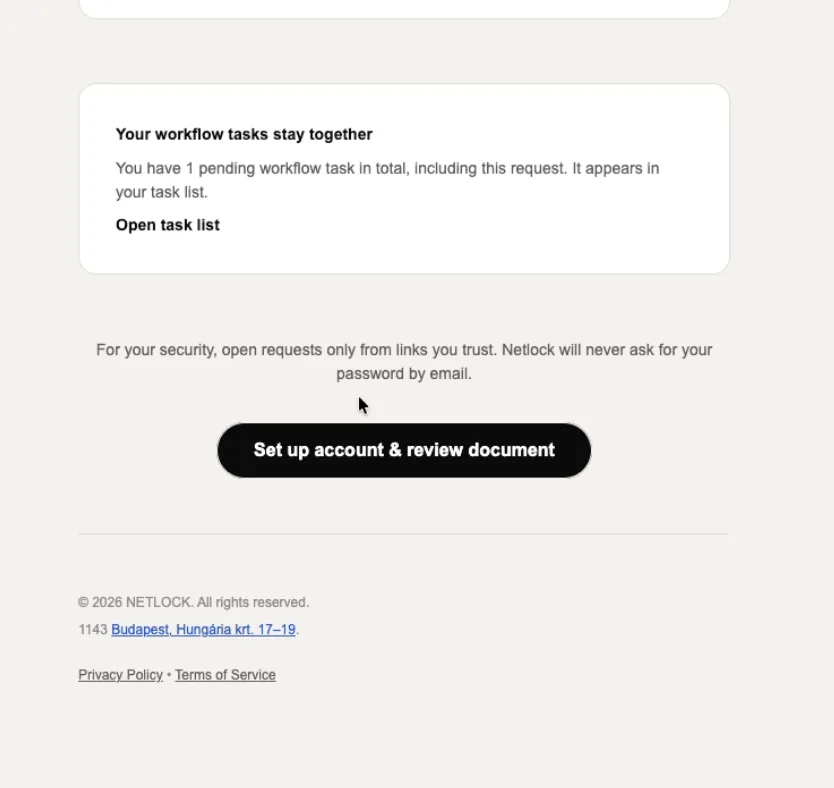
발신자는 Netlock이고, 메일 안에 검은색 "Set up account & review document" 버튼이 있습니다. 받은편지함에 없으면 스팸함(정크 메일함)을 먼저 확인해 주십시오. 그래도 없으면 저희에게 알려 주시면 바로 다시 보내 드립니다.
1. 회원 가입 — 메일 확인부터 문자 인증까지
이메일을 열고 서명을 시작합니다
Netlock에서 온 메일을 열면 맨 아래에 검은색 "Set up account & review document" 버튼이 있습니다. 이 버튼이 계정 만들기와 서명의 출발점입니다. 메일은 지우지 마시고, 버튼을 눌러 주십시오.
비밀번호를 만듭니다
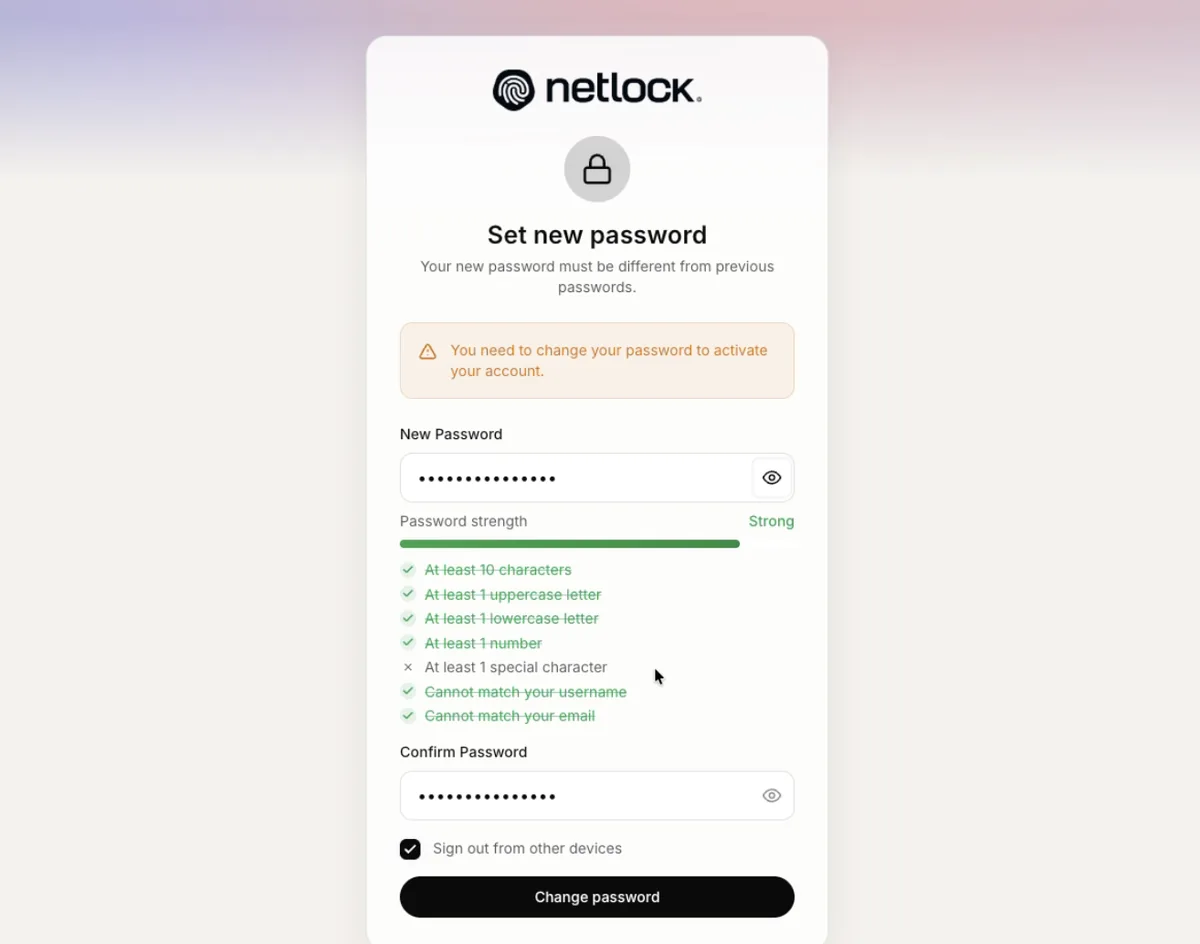
버튼을 누르면 "Set new password" 화면이 나옵니다. 아래 규칙을 모두 채우면 초록색 체크가 켜집니다.
비밀번호 화면 대신 이메일을 입력하라는 화면이 먼저 나올 때도 있습니다. 그럴 땐 서명 요청 메일을 받으신 바로 그 이메일 주소를 입력하고 다음으로 넘어가면 비밀번호 화면이 이어집니다. 다른 이메일을 넣으면 서명할 문서를 찾지 못하니 주의해 주십시오.
- 10자 이상
- 대문자, 소문자, 숫자, 특수문자(!, @, # 등)를 각각 1개 이상
- 아이디(이메일)와 같은 문자열은 사용 불가
같은 비밀번호를 한 번 더 입력하고 "Change password"를 누릅니다. 이 비밀번호는 서명할 때마다 로그인에 쓰이니 꼭 기억해 두시기 바랍니다.
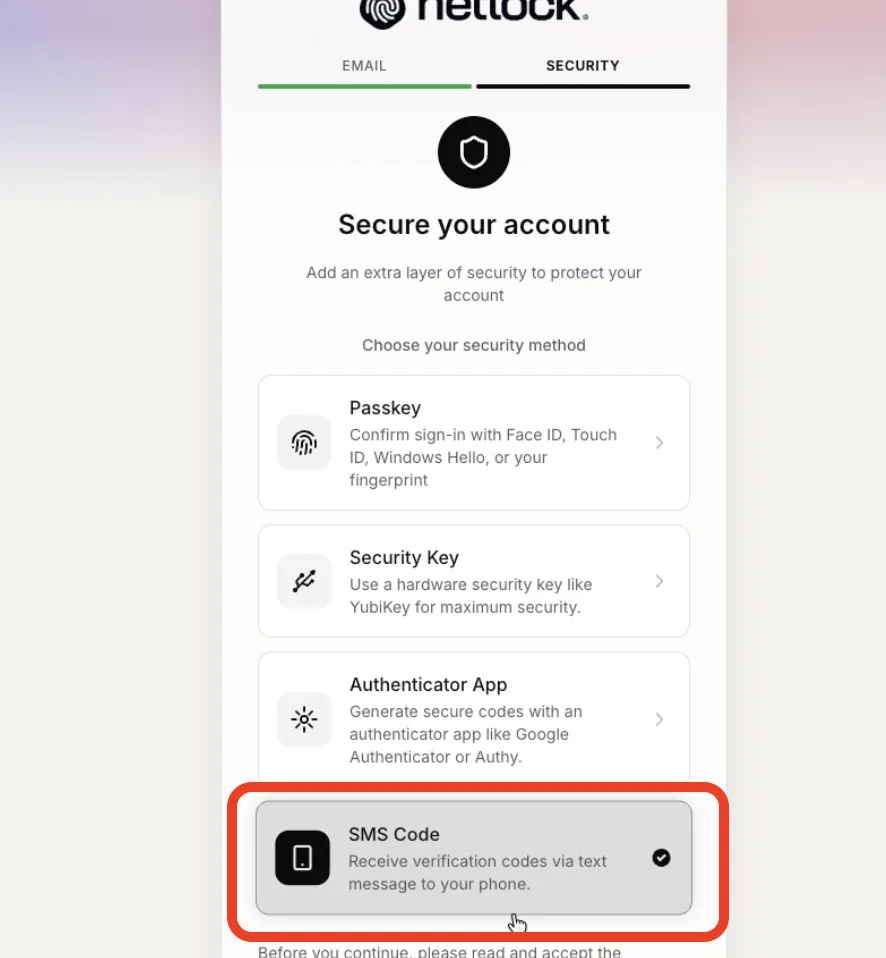
2차 인증은 문자(SMS Code)로 선택합니다
"Secure your account" 화면에 인증 방법이 여러 개 나오는데, 맨 아래 "SMS Code"가 가장 간단합니다. 휴대폰 번호를 입력하고 문자로 받은 인증번호를 넣으면 가입이 끝납니다. 앞으로 서명할 때마다 이 번호로 인증번호가 오니, 자주 쓰시는 휴대폰 번호로 등록해 주십시오.
로그인 첫 화면에서는 아직 서명이 안 됩니다
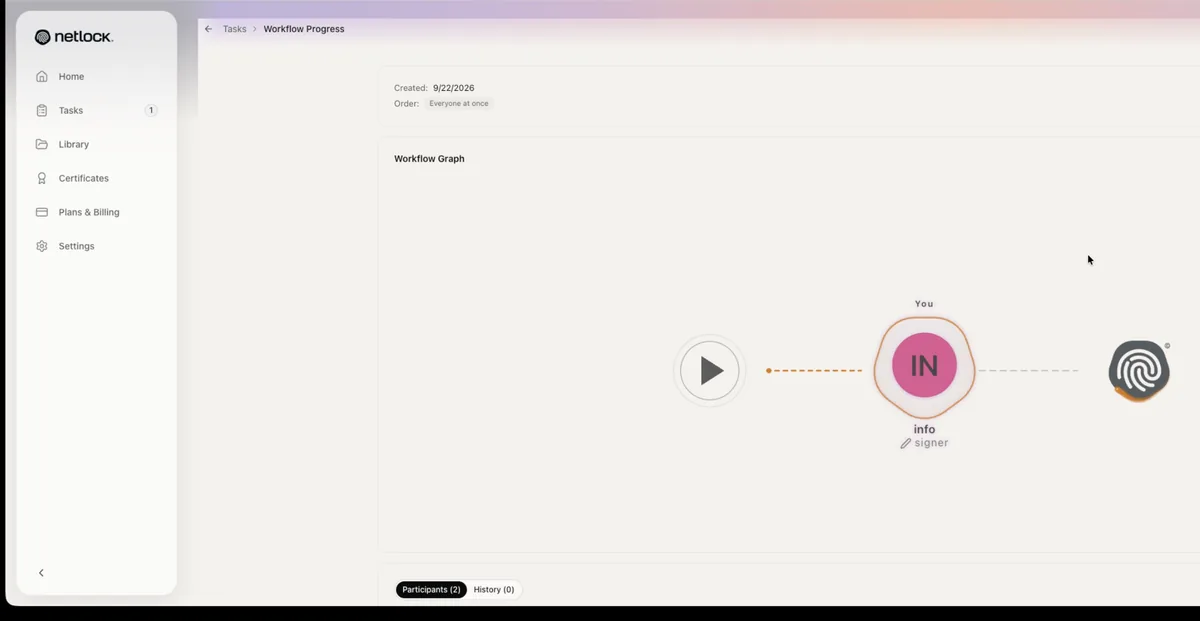
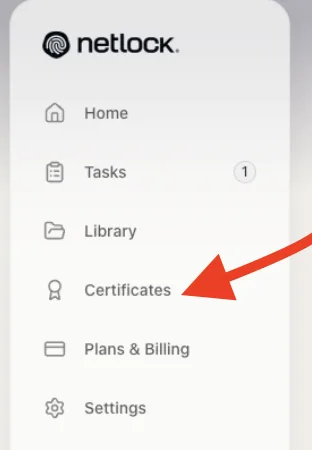
로그인하면 서명할 문서의 "Workflow Progress" 화면이 보입니다. 하지만 아직 본인 인증서가 없어서 여기서는 서명할 수 없습니다. 왼쪽 메뉴에서 "Certificates"를 눌러 먼저 인증서를 발급받습니다. 다음 단계에서 이어집니다.
2. 인증서 발급 — 여권 촬영과 얼굴 인식
서명에 쓰이는 EU 공인 인증서(eIDAS Qualified Certificate)를 본인 이름으로 발급받는 단계입니다. 여권을 카메라에 비추고 얼굴을 인식시키면 끝납니다. 밝은 곳에서 하시면 한 번에 통과할 확률이 훨씬 높습니다.
"Request Certificate"를 누릅니다
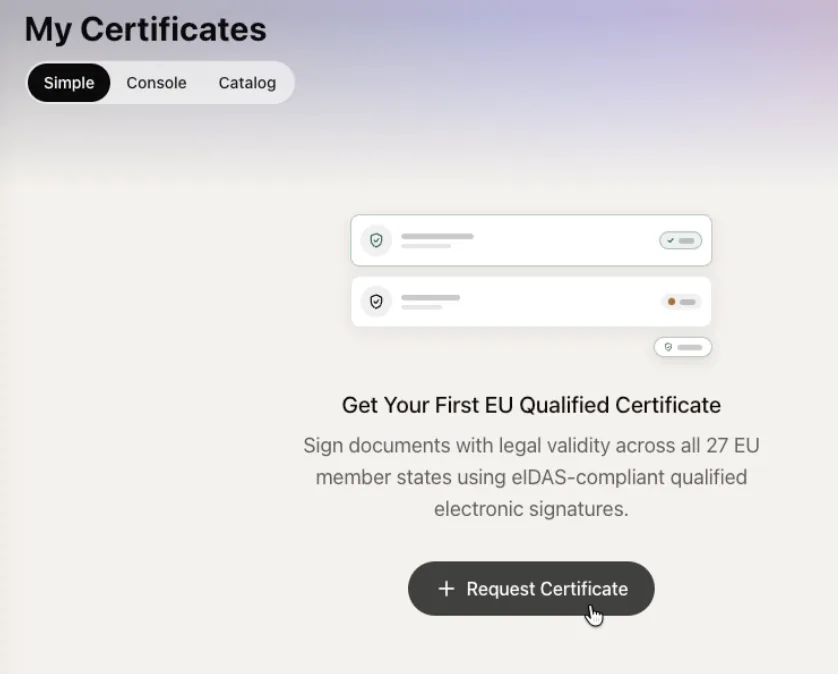
Certificates 메뉴에 들어가면 "My Certificates" 화면이 나옵니다. 가운데 "+ Request Certificate" 버튼을 눌러 주십시오.
"Personal"을 선택합니다
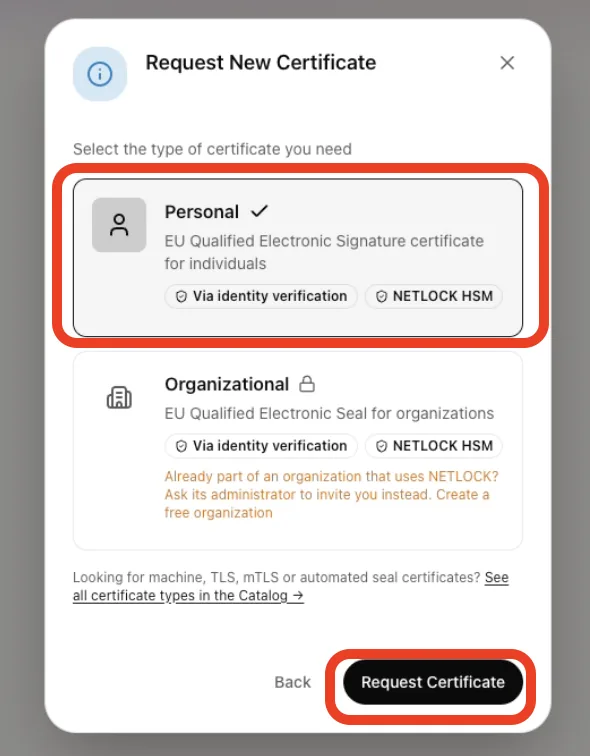
인증서 종류를 고르는 창에서 "Personal"(개인용)을 선택하고 아래 "Request Certificate"를 누릅니다. "Organizational"은 법인 인감용이라 개인 서명에는 쓰지 않습니다.
국가는 South Korea, 신분증은 Passport
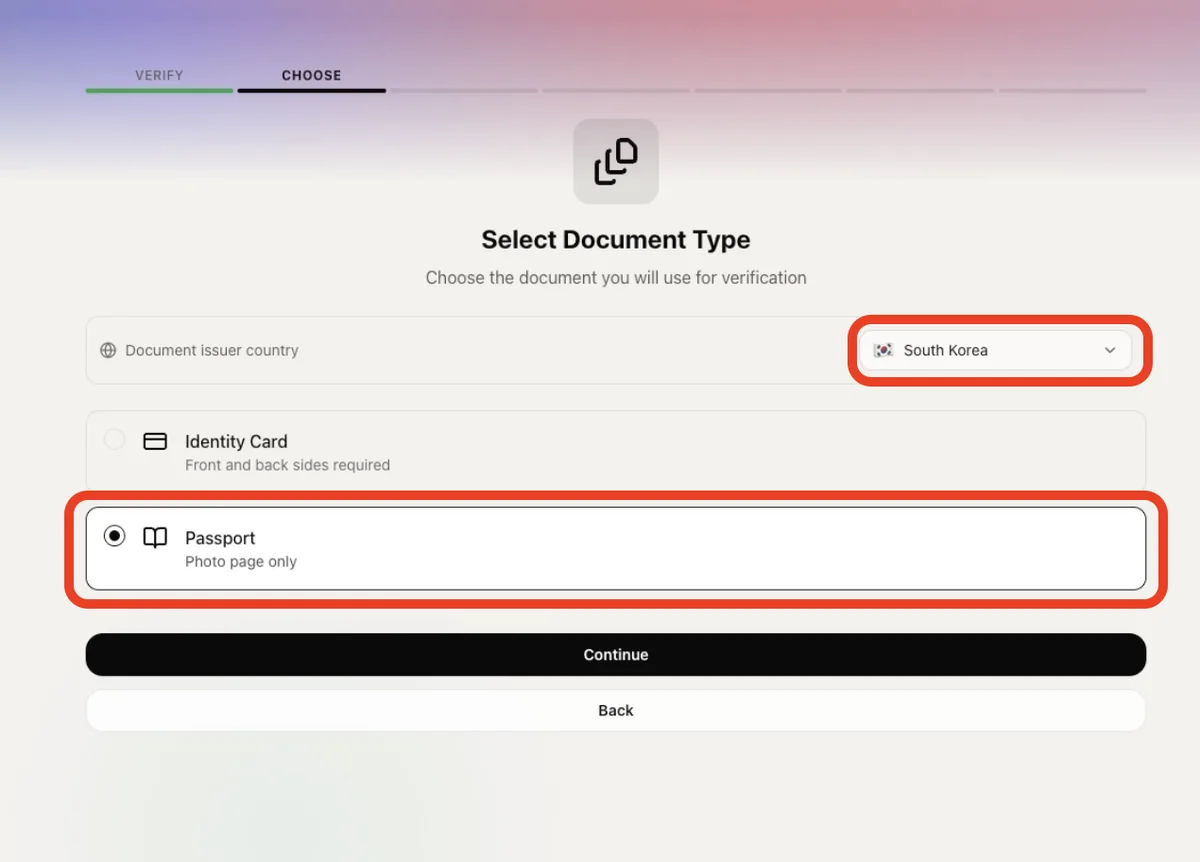
"Select Document Type" 화면에서 오른쪽 국가 선택을 South Korea로 바꾸고, "Passport"를 선택한 뒤 "Continue"를 누릅니다. 여권은 사진이 있는 면 한 장만 촬영하면 돼서 가장 간단합니다.
동의 체크 후 "I'm ready"
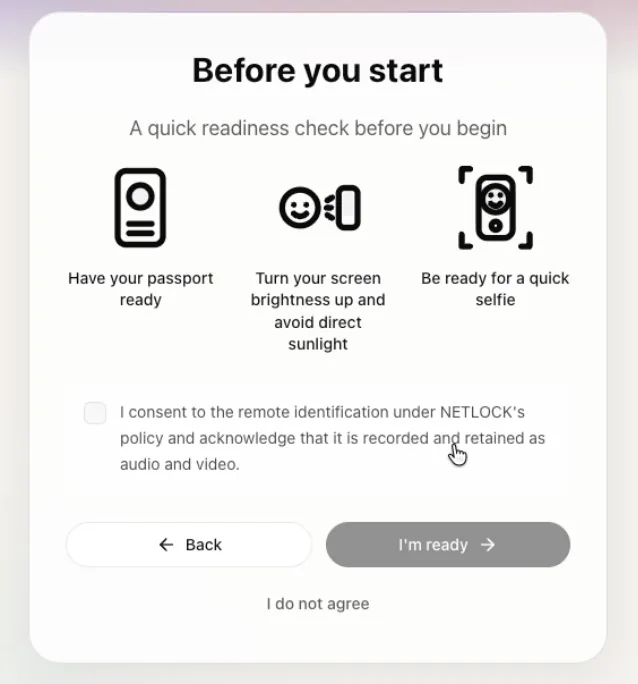
"Before you start" 화면에서 준비 사항 세 가지를 확인합니다. 여권을 손에 들고, 화면 밝기를 올리고, 직사광선은 피해 주십시오. 아래 동의란(신원 확인 과정이 영상과 음성으로 녹화·보관된다는 내용)에 체크하면 "I'm ready" 버튼이 켜집니다.
여권 사진 면을 카메라에 비춥니다
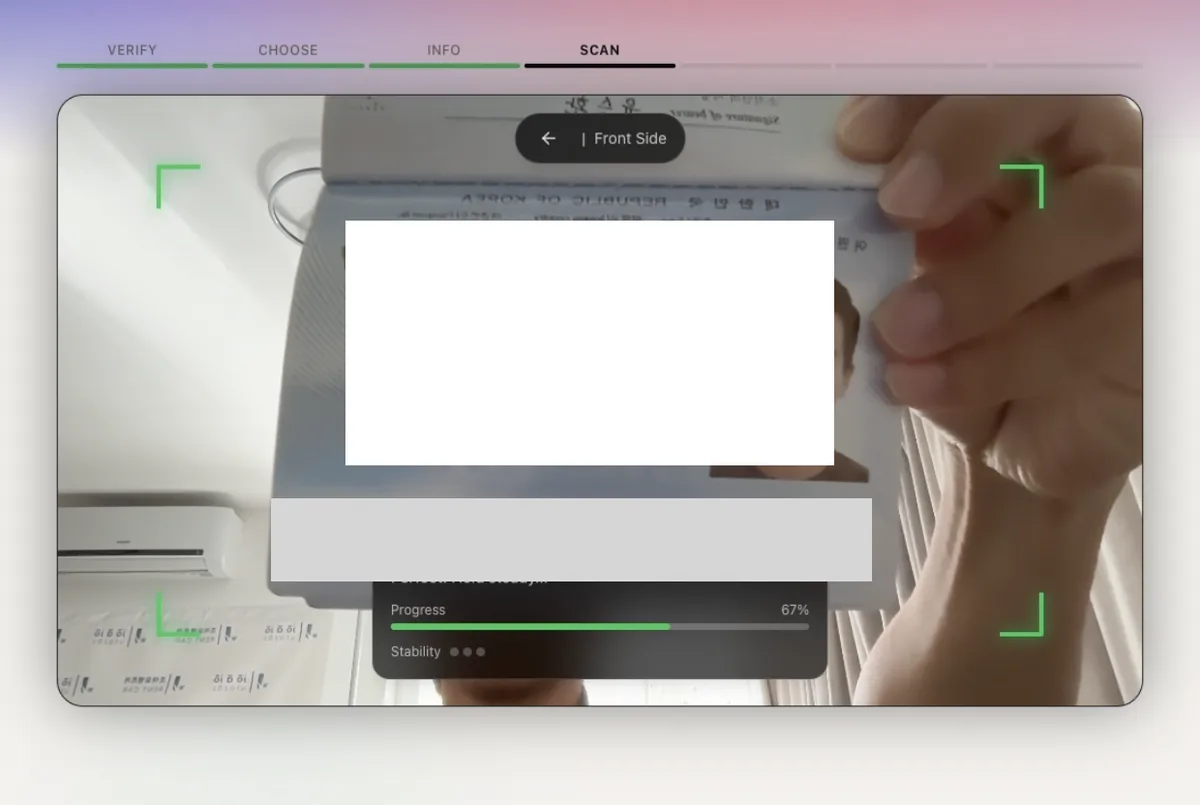
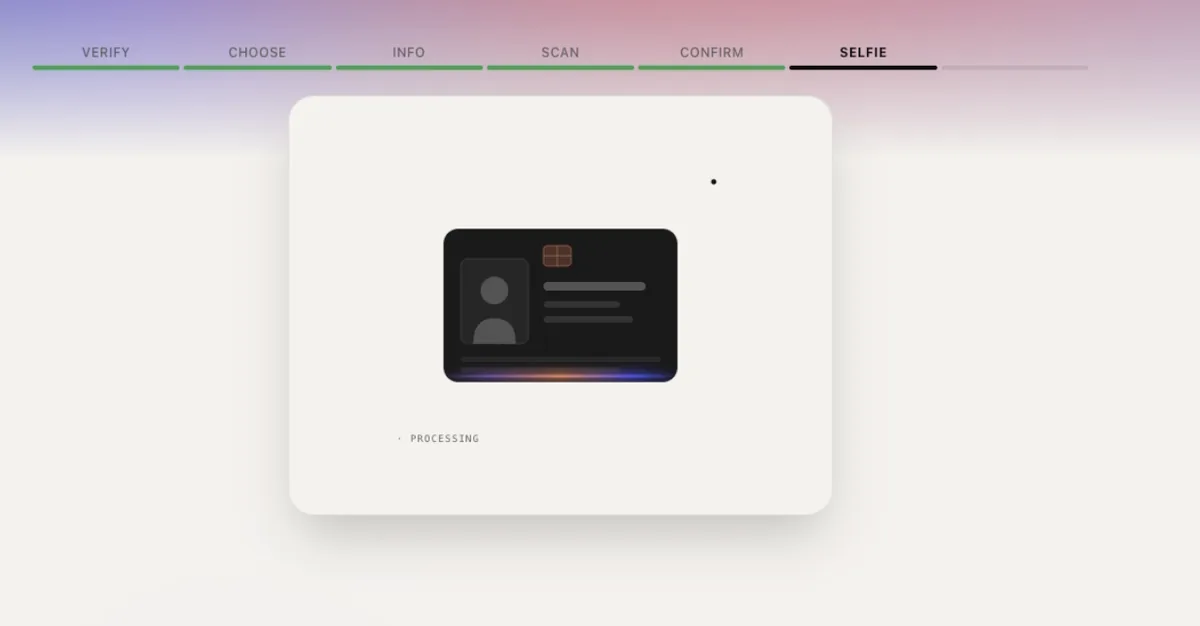
여권을 펼쳐 사진이 있는 면을 화면의 초록색 모서리 안에 맞추면 자동으로 촬영됩니다. "Perfect! Hold steady…"가 보이면 진행률이 100%가 될 때까지 움직이지 말고 기다려 주십시오. 촬영이 끝나면 잠시 "PROCESSING" 화면이 지나갑니다.
화면 밝기를 최대로 올립니다
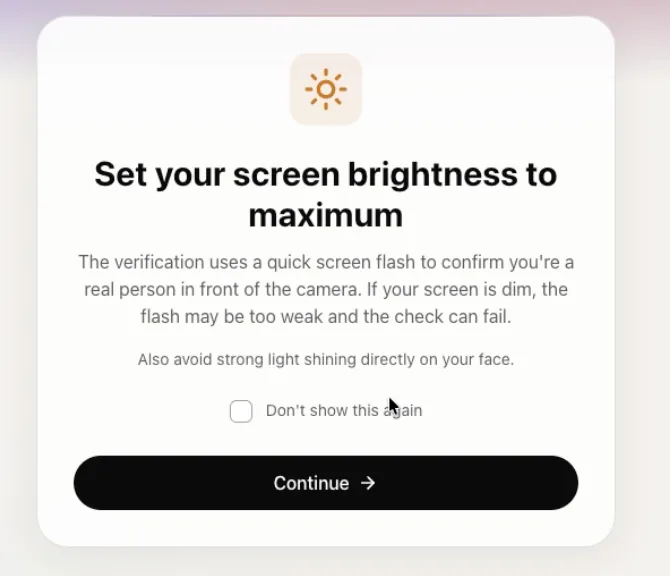
얼굴 인식은 화면에서 잠깐 번쩍이는 빛으로 실제 사람인지 확인합니다. 화면이 어두우면 검사가 실패할 수 있습니다. 밝기를 최대로 올리고, 얼굴에 강한 빛이 직접 비치지 않게 한 뒤 "Continue"를 누릅니다.
화면 안내대로 얼굴을 인식시킵니다
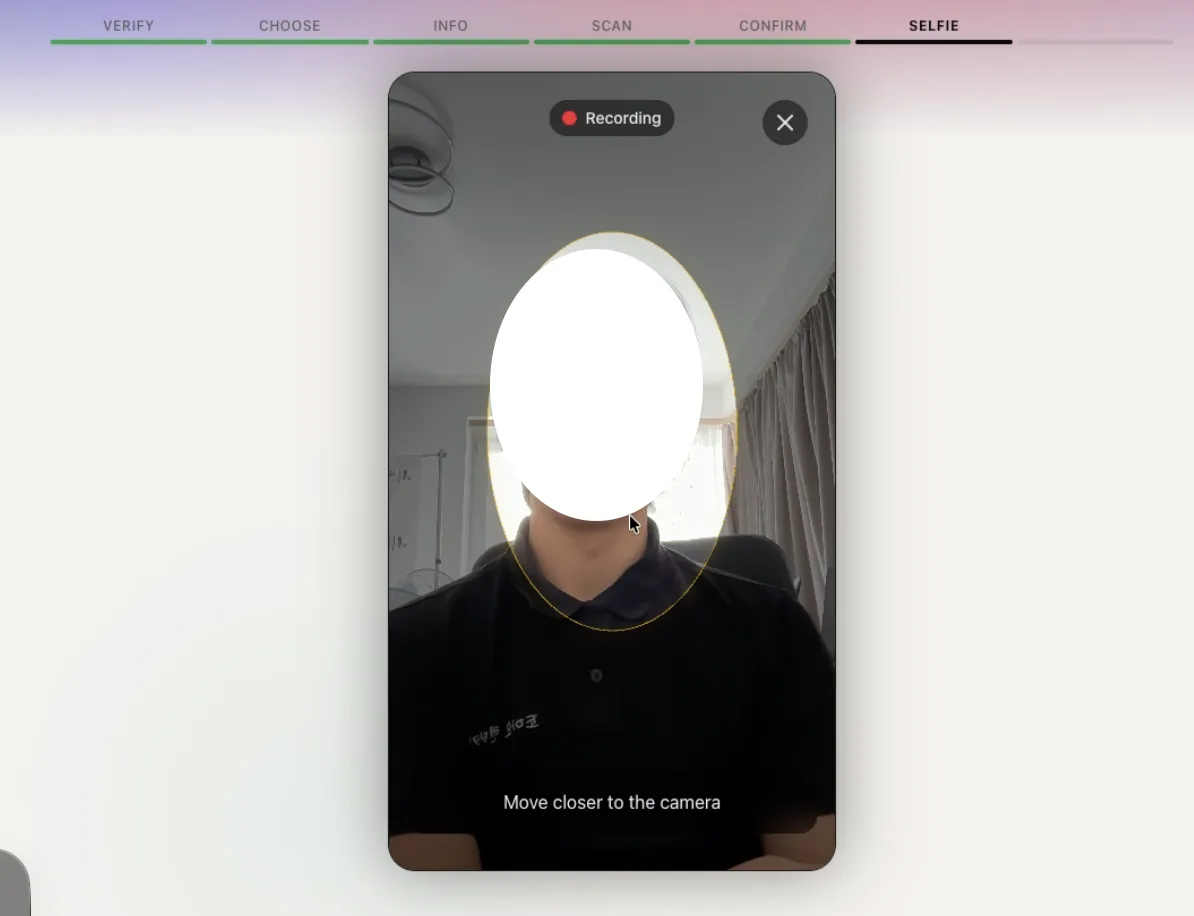
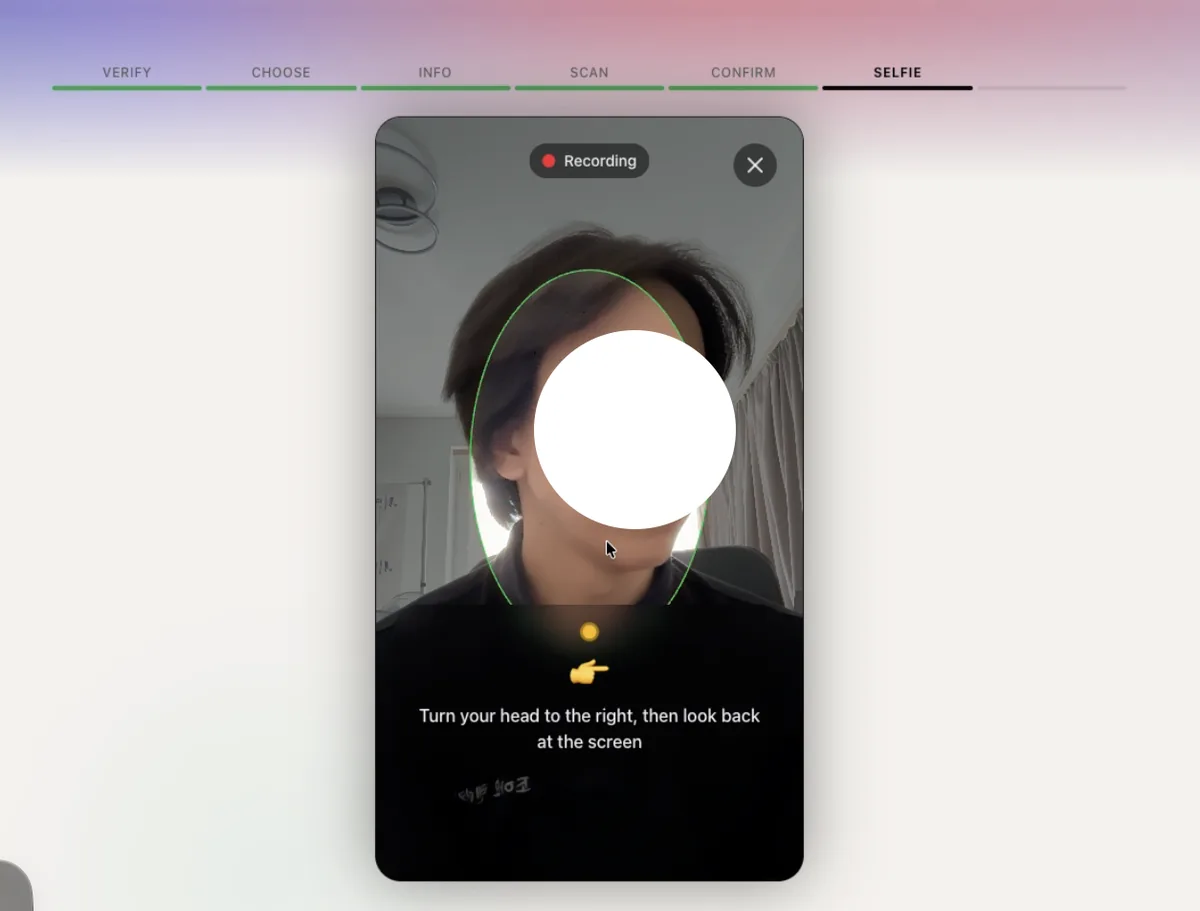
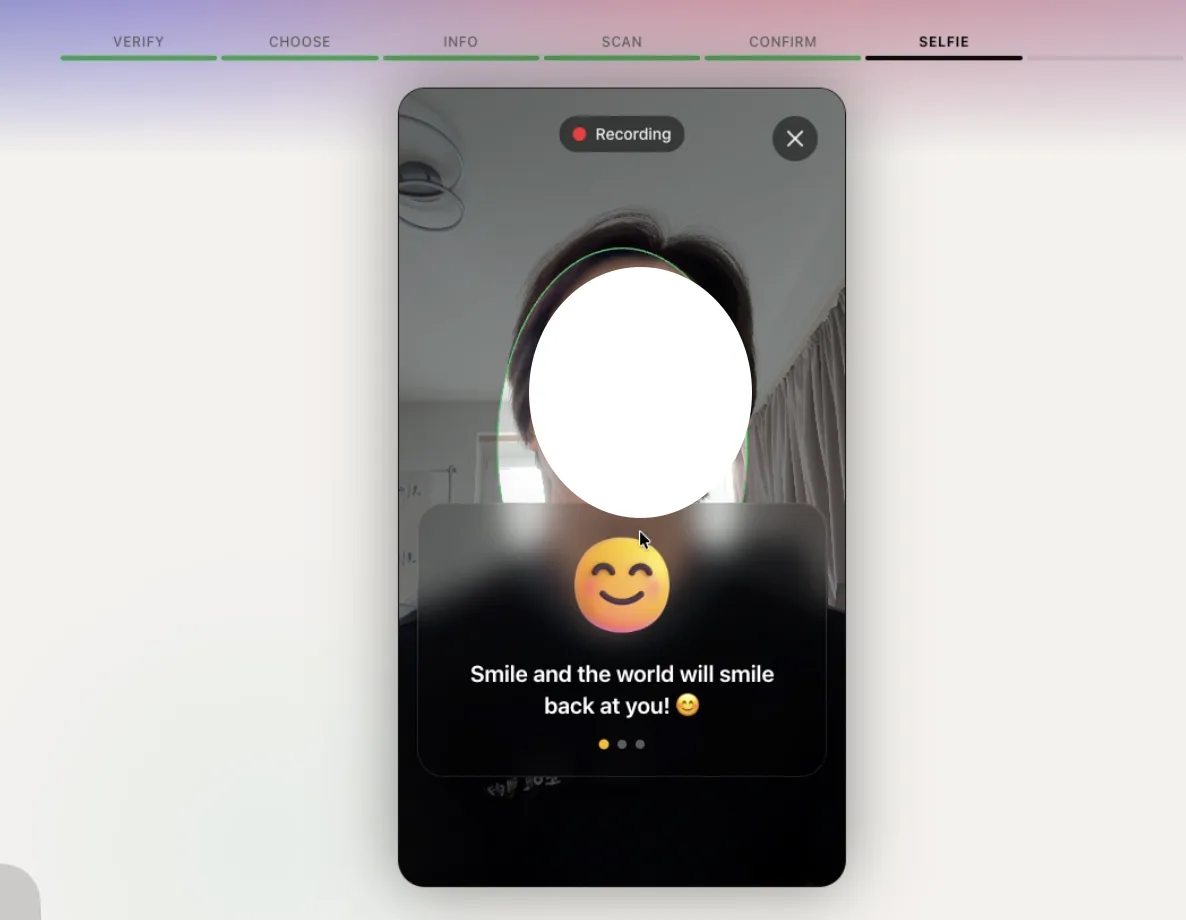
카메라에 얼굴을 타원 안에 맞추면 녹화가 시작되고, 화면 아래에 동작 지시가 하나씩 나옵니다. 가까이 다가가기, 고개를 옆으로 돌렸다가 다시 화면 보기, 웃기 같은 동작인데, 순서와 종류는 매번 무작위로 바뀝니다. 미리 외울 필요 없이 그때그때 화면 문구를 천천히 따라 하시면 됩니다. 안경이나 모자는 벗어 두시는 것이 좋습니다.
"Let's try that again"이 나왔다면
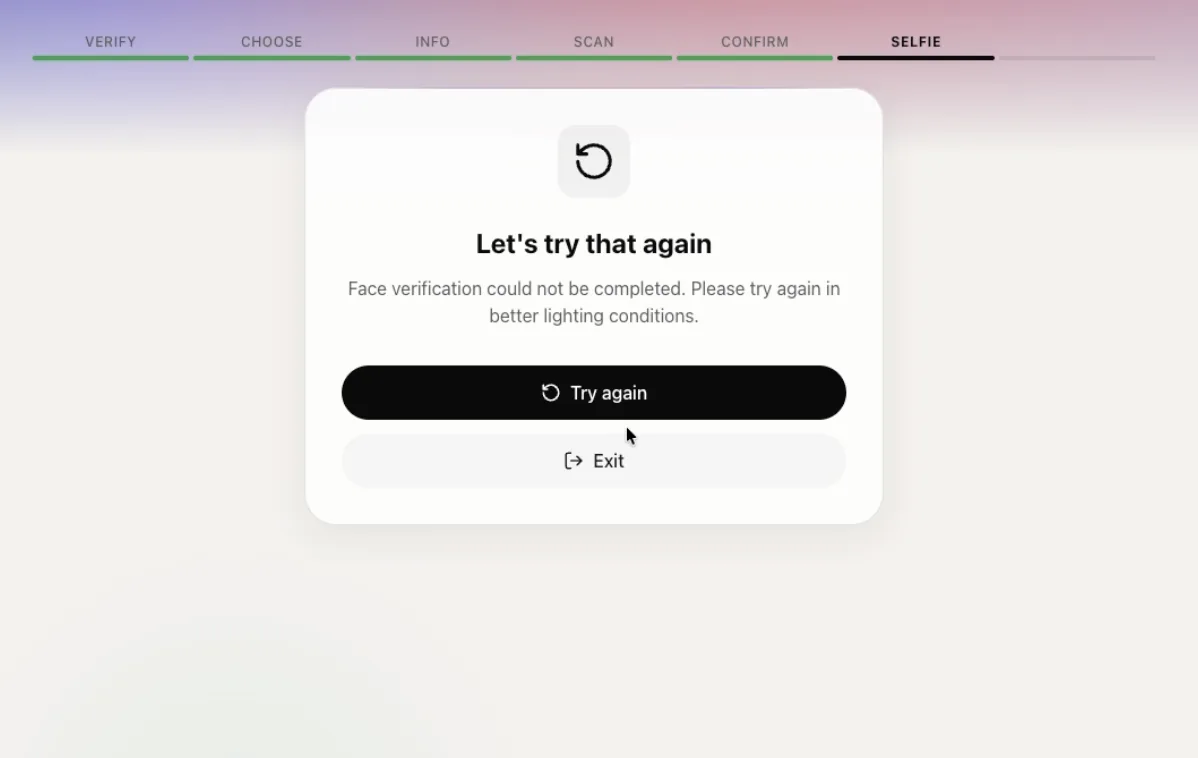
얼굴 인식이 실패한 것입니다. 실패해도 불이익은 없으니 "Try again"을 눌러 다시 하시면 됩니다. 다시 하실 때는 창가처럼 밝은 곳으로 옮기고, 화면 밝기를 최대로 올리고, 얼굴이 타원 안에 꽉 차게 가까이 앉아 주십시오. 뒤에서 빛이 들어오는 역광 자리는 피하시는 것이 좋습니다.
신원 확인 완료
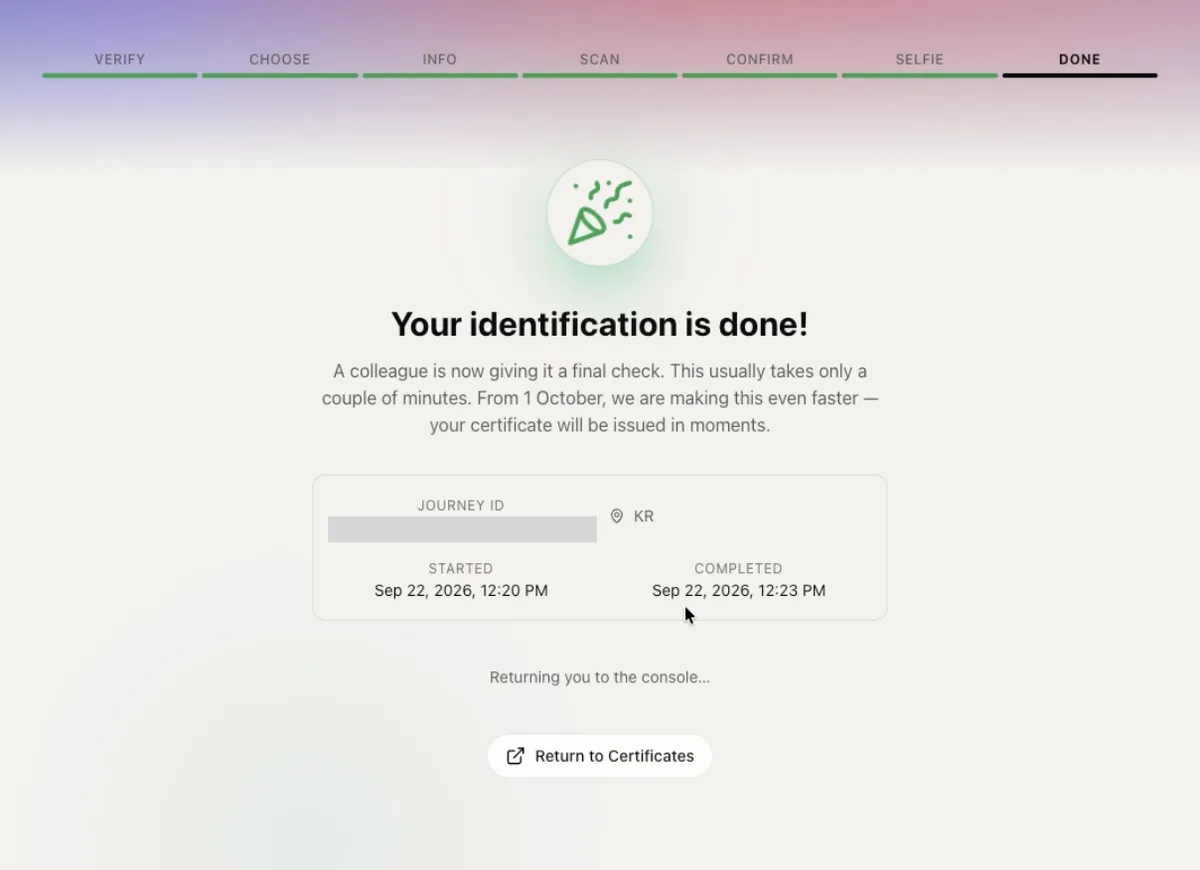
"Your identification is done!"이 보이면 본인 확인은 끝난 것입니다. Netlock 담당자가 마지막으로 한 번 더 확인하는데, 보통 몇 분이면 끝납니다. "Return to Certificates"를 누르거나 잠시 기다리면 인증서 화면으로 돌아갑니다.
"Under manual review"는 정상입니다
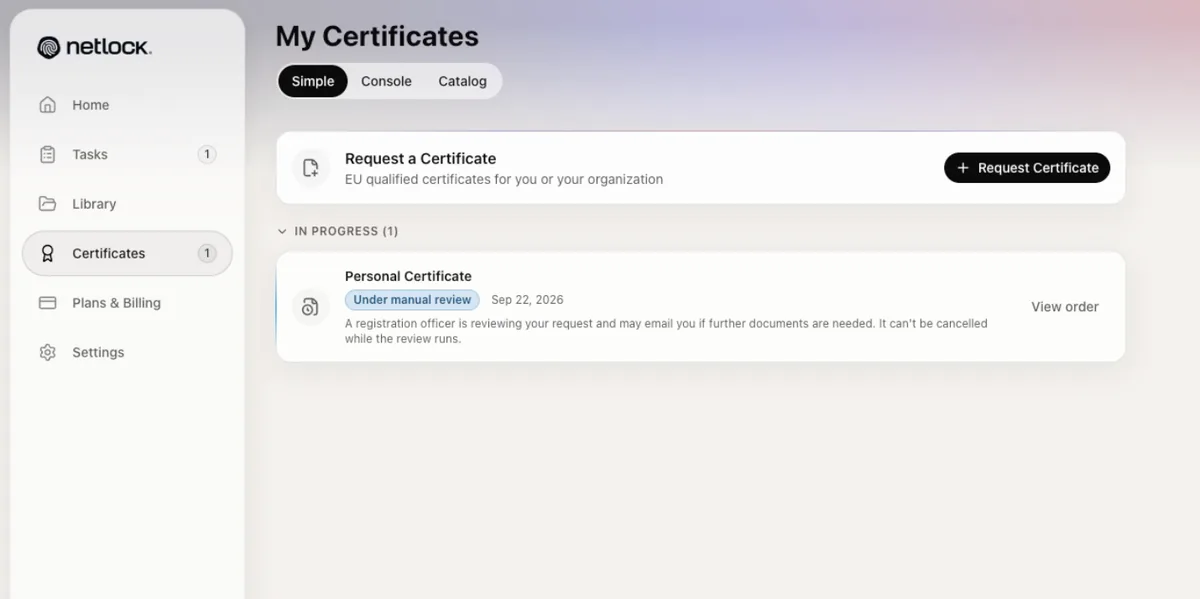
인증서 목록에 "Under manual review"(담당자 검토 중)로 표시됩니다. 검토가 진행되는 동안에는 취소할 수 없고, 추가 서류가 필요하면 이메일로 연락이 옵니다. 이 화면을 계속 지켜보실 필요는 없습니다. 발급되면 메일이 오니 창을 닫으셔도 됩니다.
발급 완료 메일이 오면 준비 끝
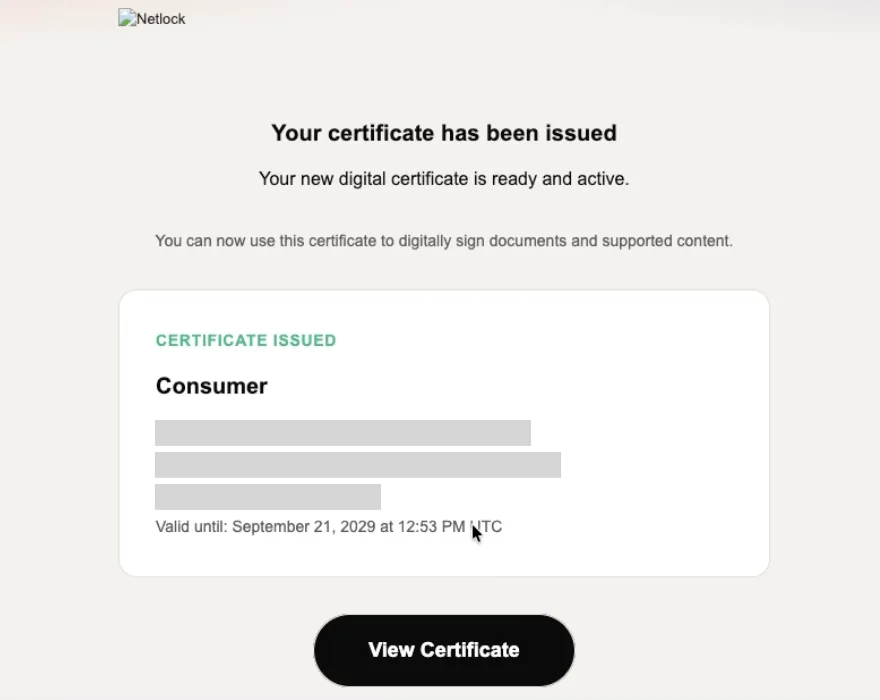
"Your certificate has been issued" 메일이 도착하면 인증서가 발급된 것입니다. 메일에 적힌 유효기간(Valid until)까지, 보통 3년간 같은 인증서로 계속 서명하실 수 있습니다. 이제 서명할 차례입니다.
3. 서명하기 — Tasks에서 Sign Now
인증서가 있으면 서명은 1~2분이면 끝납니다. 다음에 서명할 서류가 또 오면 로그인해서 이 단계만 반복하시면 됩니다.
Tasks 메뉴에서 "Sign Now"
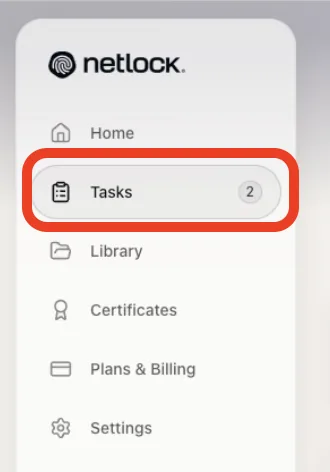
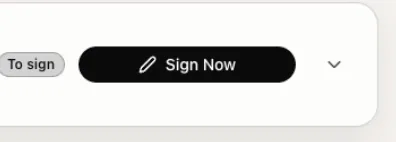
Netlock에 로그인해 왼쪽 메뉴의 "Tasks"를 누릅니다. 옆의 숫자는 서명을 기다리는 문서 개수입니다. 목록에서 "To sign" 표시가 있는 문서 옆 "Sign Now" 버튼을 누르면 서명 창이 열립니다.
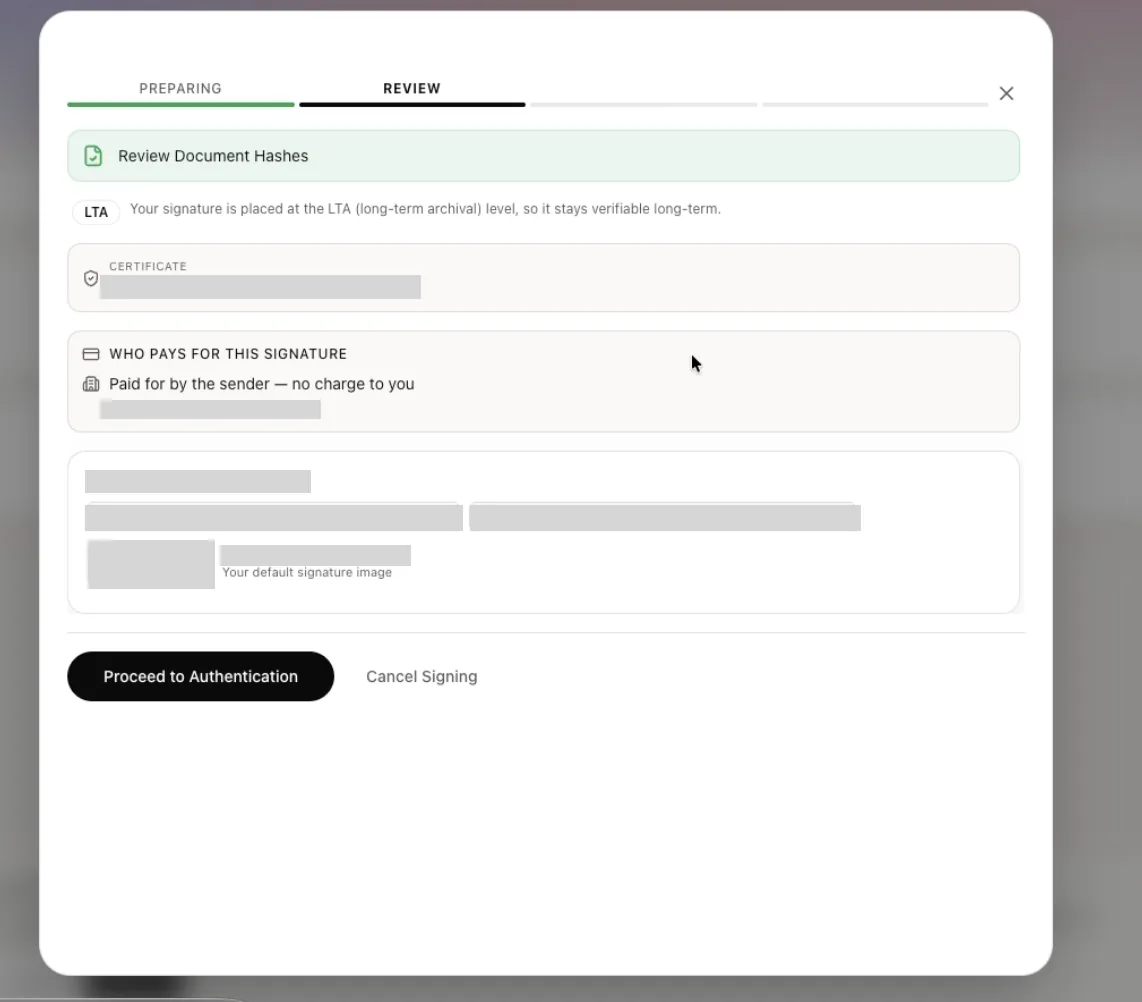
내용을 확인하고 "Proceed to Authentication"
Review 화면에 본인 이름의 인증서, 서명할 파일 이름이 표시됩니다. "Who pays for this signature"에는 "Paid for by the sender — no charge to you"라고 나오는데, 서명 비용은 요청을 보낸 저희가 부담한다는 뜻이니 결제하실 것은 없습니다. 확인하셨으면 "Proceed to Authentication"을 누릅니다.
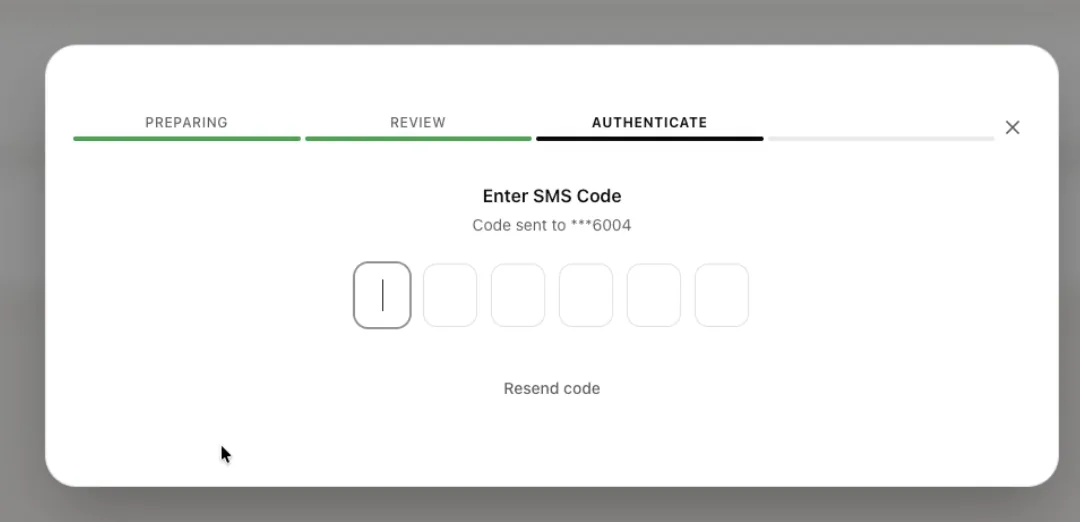
문자로 받은 6자리 인증번호 입력
가입할 때 등록한 휴대폰으로 인증번호가 옵니다. 6자리를 입력하면 바로 서명이 진행됩니다. 문자가 안 오면 "Resend code"를 눌러 다시 받습니다.
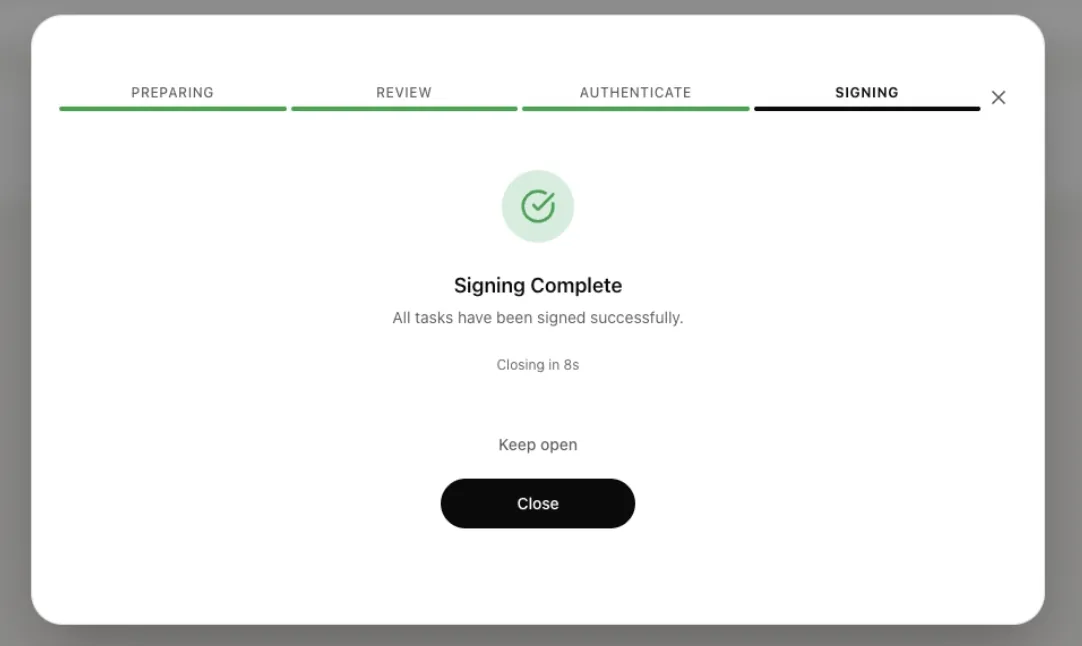
"Signing Complete" — 서명 완료
"Signing Complete"가 보이면 끝입니다. 창은 몇 초 뒤 자동으로 닫힙니다. 서명된 문서는 저희에게 자동으로 전달되니 따로 저장하거나 보내실 필요가 없습니다. 수고하셨습니다.
자주 묻는 질문
Q1. 꼭 전자서명으로 해야 합니까? 종이에 사인해서 스캔하면 안 됩니까?
헝가리 관청에 전자로 접수하는 서류는 EU 공인 전자서명이 필요합니다.
스캔한 손글씨 서명은 전자 접수 시스템에서 본인 서명으로 인정되지 않는 경우가 많습니다. Netlock 인증서로 서명하면 EU 전역에서 법적 효력이 있는 서명(eIDAS 적격 전자서명)이 되어, 접수가 반려되는 일 없이 진행할 수 있습니다.
Q2. 비용이 듭니까?
서명 비용은 요청을 보낸 저희가 부담합니다.
서명 화면에도 "Paid for by the sender — no charge to you"라고 표시됩니다. 진행 중에 결제 화면이 나온다면 잘못된 경로로 들어가신 것이니 멈추고 저희에게 문의해 주십시오.
Q3. 스마트폰으로도 할 수 있습니까?
네, 순서는 노트북과 똑같습니다.
메일 앱에서 버튼을 누르면 휴대폰 브라우저에서 같은 화면이 열립니다. 카메라가 없는 노트북을 쓰신다면 여권 촬영과 얼굴 인식이 필요한 인증서 발급 단계는 휴대폰으로 하시는 것이 편합니다.
Q4. 얼굴 인식이 계속 실패합니다.
대부분 조명 문제입니다. 밝은 곳에서 화면 밝기를 최대로 올리고 다시 시도합니다.
창가처럼 얼굴 정면이 밝은 자리가 좋고, 뒤에서 빛이 들어오는 역광은 피해 주십시오. 안경·모자·마스크는 벗고, 얼굴이 타원 안에 꽉 차도록 가까이 앉아 화면 문구를 천천히 따라 하시면 됩니다. 요구하는 동작(가까이, 고개 돌리기, 웃기 등)은 매번 무작위로 바뀌니 나올 때마다 그대로 하시면 됩니다. 몇 번 시도해도 안 되면 저희에게 알려 주십시오.
Q5. 인증번호 문자가 오지 않습니다.
"Resend code"를 눌러 다시 받아 보시고, 등록된 번호를 확인해 주십시오.
해외 로밍 중이거나 문자 수신 차단 설정이 있으면 문자가 늦게 오거나 안 올 수 있습니다. 화면에 표시된 끝 4자리 번호가 본인 휴대폰이 맞는지 확인하시고, 그래도 오지 않으면 저희에게 연락 주십시오.
Q6. 다음에 또 서명할 서류가 오면 처음부터 다시 해야 합니까?
아닙니다. 인증서는 3년간 유효하니 3단계 '서명하기'만 하시면 됩니다.
새 서명 요청 메일이 오면 로그인해서 Tasks 메뉴에서 Sign Now를 누르고 문자 인증만 하면 끝입니다. 비밀번호를 잊으셨다면 로그인 화면의 비밀번호 찾기로 재설정하실 수 있습니다.
Q7. 서명이 끝나면 저희 쪽에 따로 알려야 합니까?
아닙니다. 서명된 문서는 저희에게 자동으로 전달됩니다.
"Signing Complete"까지 보셨다면 할 일은 끝난 것입니다. 저희가 서명본을 확인해 다음 절차를 진행하고, 진행 상황은 신청자 포털에서 확인하실 수 있습니다.
진행하다 막히는 부분이 있으면
어느 단계에서 어떤 화면이 나왔는지 info@huvisa.eu로 알려 주시면 바로 도와드립니다. 화면 캡처를 함께 보내 주시면 더 빠르게 안내해 드릴 수 있습니다.
info@huvisa.eu 로 문의하기